
MANUAL DE INSTRUÇÃO AO ATENDIMENTO
REDE CREDENCIADA
1. INTRODUÇÃO
Seja bem-vindo!
O It Health é a ferramenta que utilizada para auxiliar no gerenciamento de todos os serviços oferecidos aos clientes. Este sistema tem funcionamento 100% web, com perfil de acesso diferenciados e pré-definidos.
Este manual tem como objetivo apresentar ao prestador as principais funcionalidades do sistema It Health.
A seguir você conhecerá algumas funcionalidades do sistema as quais poderá ter acesso.
Boa navegação!
2. ACESSANDO O SISTEMA
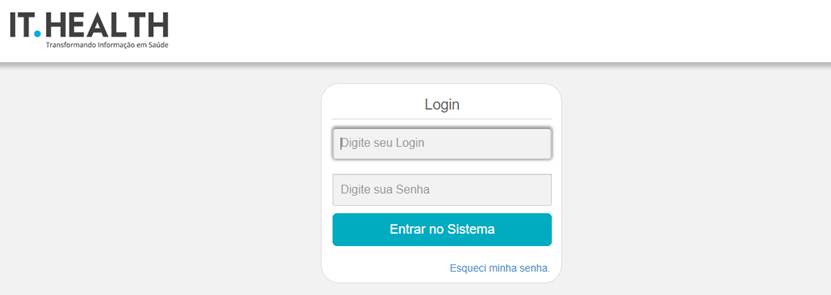
Para acessar o sistema, entre na página portal.ithealth.com.br.
3. CONSULTANDO EXAMES AGENDADOS
1º Passo: Acesse o Menu Saúde > Operação > Exames Agendados
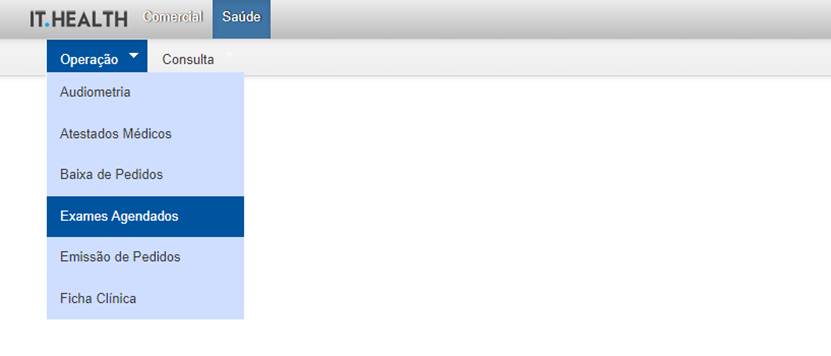
O sistema exibirá na tela os exames agendados para a sua clínica.
No seguinte quadro é apresentado uma ferramenta de busca, do qual pode-se filtrar os pedidos de exames por Código do Pedido; Status; Nome Funcionário ou CPF Funcionário.
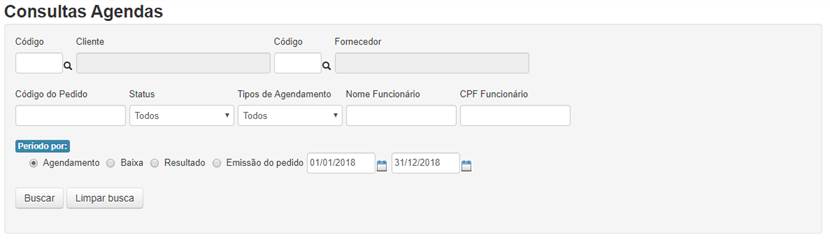
No quadro abaixo estarão todos os pedidos de exames agendados.


4. INCLUINDO AS FICHAS
4.1. INCLUINDO FICHA CLÍNICA
Para incluir a ficha clínica em um pedido de exame:
1º Passo: Menu Saúde > Operação > Exames Agendados
2º Passo: Busque pelo pedido do funcionário.
3º Passo: No pedido, clique no botão azul Incluir Ficha Clínica.

Obs.: Esta ficha clínica será enviada em branco por e-mail assim que o pedido de exame for agendado no nosso sistema.
4º Passo: A ficha deverá ser preenchida pelo médico.
No campo Incluído por deve-se informar o nome do colaborador que está preenchendo a ficha clínica, enquanto o campo Médico refere-se ao médico que realizará o atendimento.
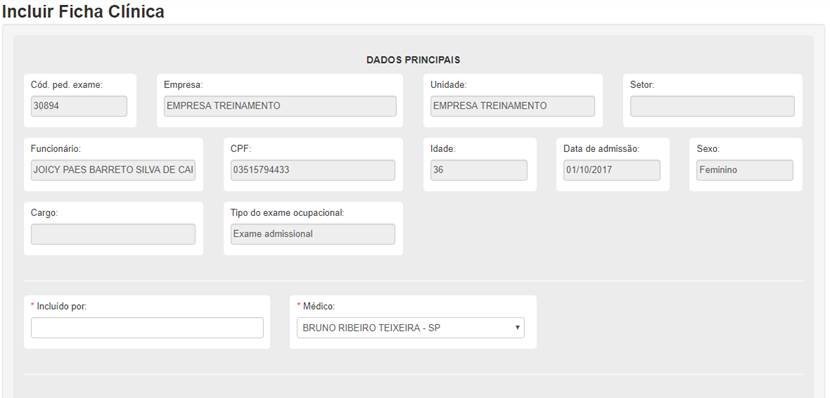
5º Passo: No final da ficha clínica, você notará que o Parecer está bloqueado e será liberado após a baixa do pedido. Para isso, clique no botão Baixar Pedidos de Exames.
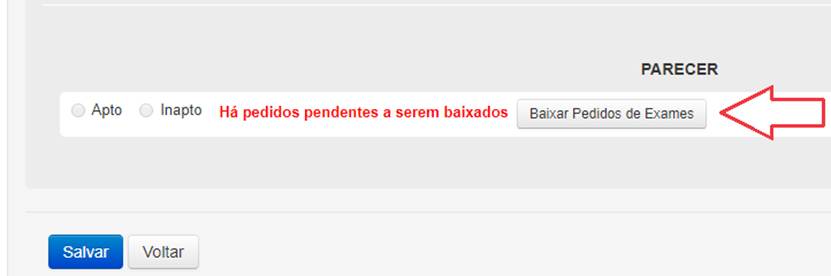
Obs.: Uma nova aba será aberta no seu navegador, mantendo a ficha clínica disponível.
4.2. BAIXA DE PEDIDOS DE EXAMES
1º Passo: Nesta etapa precisa-se indicar o Resultado do Exame (Normal ou Alterado); a Data de Baixa do Exame; e caso o funcionário tenha em mãos os resultados de exames anteriores (válidos), assinale Fornecedor Particular.
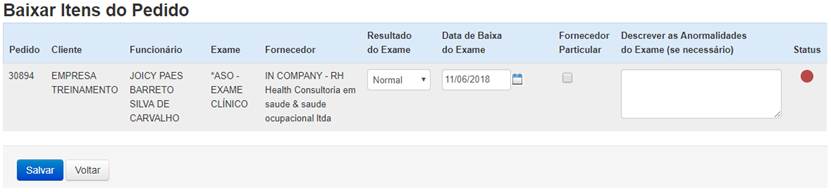
Caso o Resultado do Exame seja Alterado, obrigatoriamente deve-se indicar a anormalidade no campo Descrever as Anormalidades do Exame (se necessário)
2º Passo: Ao final destas indicações, clique em Salvar.
3º Passo: Volte na aba da ficha clínica e clique em Salvar.
4.3. PARECER FINAL
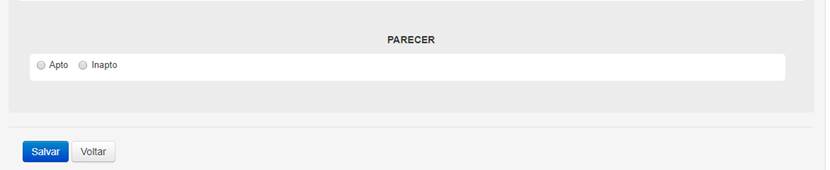
Após o processo de baixa de pedidos, a opção Parecer no final da ficha clínica estará disponível.
1º Passo: No pedido referente você notará que há novos botões disponíveis. Clique no botão Editar Ficha Clínica.
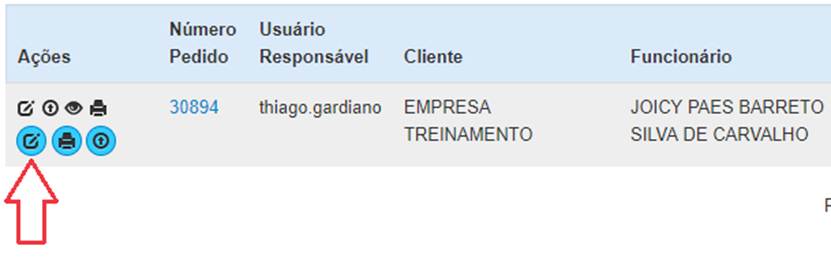
2º Passo: Vá ao final da ficha clínica e o Parecer poderá ser indicado (Apto ou Inapto).
4.4. INCLUINDO FICHA DE AUDIOMETRIA
Para incluir a ficha de audiometria em um pedido de exame:
1º Passo: Menu Saúde > Operação > Exames Agendados
2º Passo: Busque pelo pedido do funcionário.
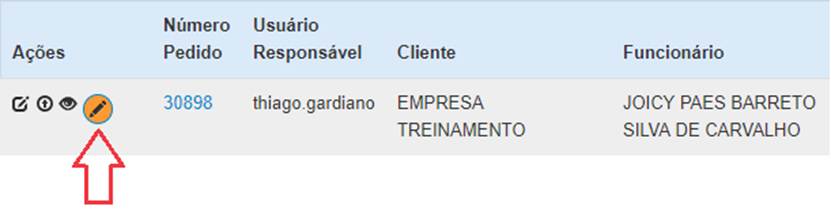
3º Passo: No pedido, clique no botão laranja Incluir Audiometria.
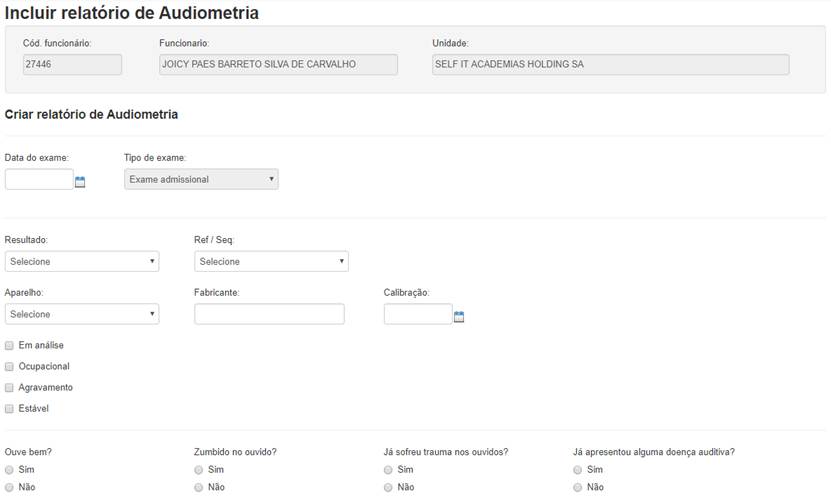
4º Passo: Nesta etapa, o médico irá preencher a ficha e no final clicar em Salvar.
5. IMPRESSÃO DAS FICHAS
Ao final deste processo, será possível imprimir a ficha clínica/audiometria com as informações preenchidas anteriormente.
5.1. IMPRESSÃO ASO E FICHA CLÍNICA
1º Passo: Clique nos botões de impressora.
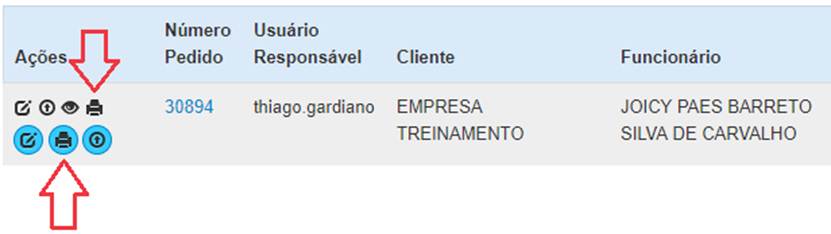
A primeira impressora irá salvar o ASO, enquanto a segunda impressora (de fundo azul), salvará a ficha clínica, ambas em arquivo PDF.
5.2. IMPRESSÃO FICHA AUDIOMÉTRICA
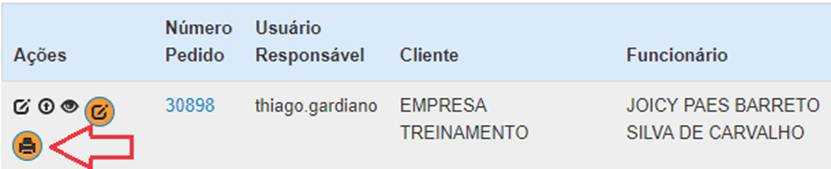
1º Passo: Clique no botão de impressora (fundo laranja) que irá salvar em arquivo PDF a ficha de audiometria.
Obs.: Na modalidade Digitação Técnica não é necessário realizar a impressão das fichas.
6. ANEXANDO EXAMES
Nesta etapa, deve-se anexar todos os exames separadamente.
6.1. ANEXANDO ASO E FICHA CLÍNICA
1º Passo: Escanei as fichas separadamente
2º Passo: Clique no botão Anexo de Exame para anexar o exame

3º Passo: Selecione o arquivo através do botão Escolher arquivo e clique em Salvar.
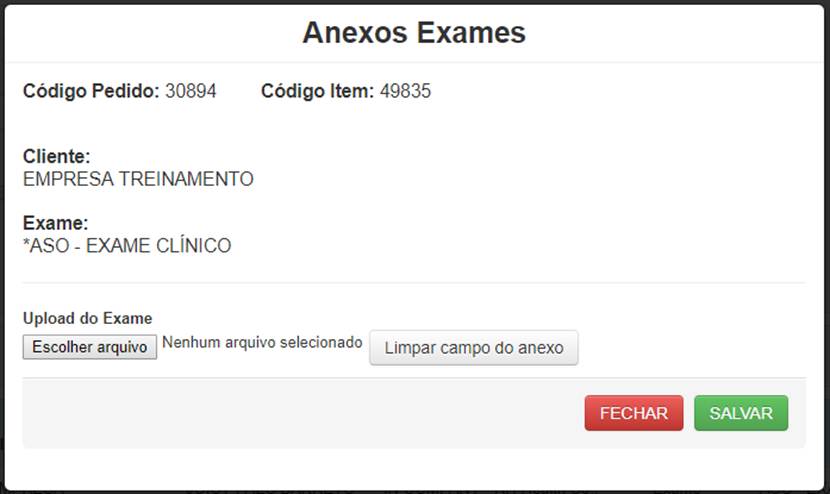
Neste caso, estaremos anexando somente o ASO.
4º Passo: Agora, clique no botão Anexo de Ficha Clínica para anexar a somente a Ficha Clínica.

5º Passo: Selecione o arquivo através do botão Escolher arquivo e clique em Salvar.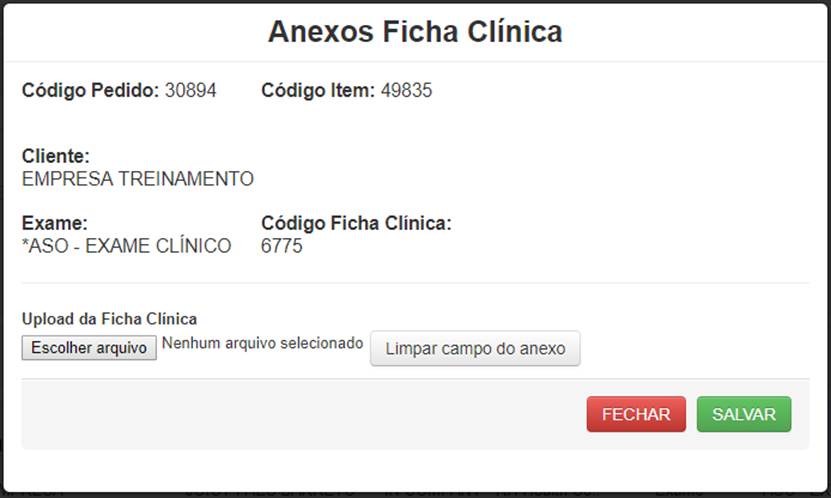
É muito importante que o ASO e a Ficha Clínica sejam anexadas separadamente, em seus respectivos botões de anexo.
6.2. ANEXANDO FICHA AUDIOMÉTRICA
1º Passo: Clique no botão Anexo de Exame
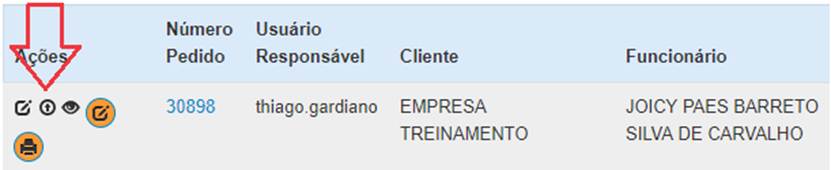
2° Passo: Selecione o arquivo através do botão Escolher arquivo e clique em Salvar.
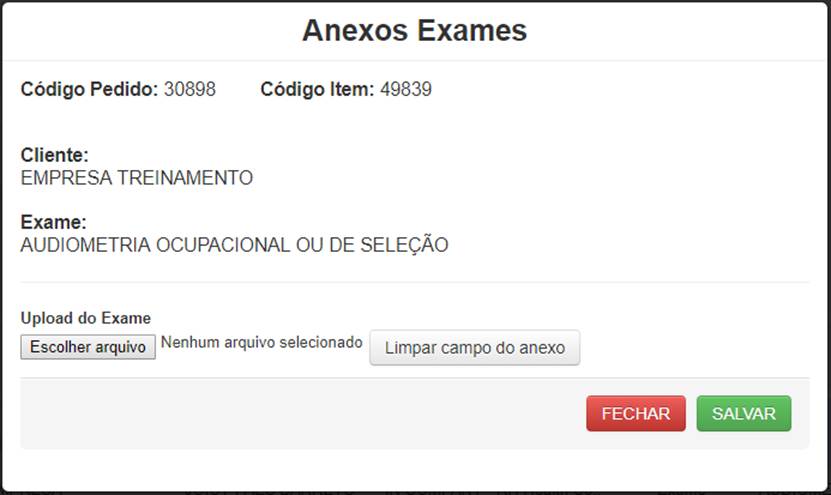
Os Exames Complementares também devem ser anexados, o processo é exatamente igual ao demonstrado no tópico 6.2 ANEXANDO FICHA AUDIOMÉTRICA.
7. REALIZAÇÃO DO EXAME
Ao final de todo o processo, iremos finalizar o pedido no sistema.
1º Passo: Clique no seguinte botão

2º Passo: Nesta etapa, deve-se informar a Data Realização do exame e o Comparecimento (Sim ou Não)
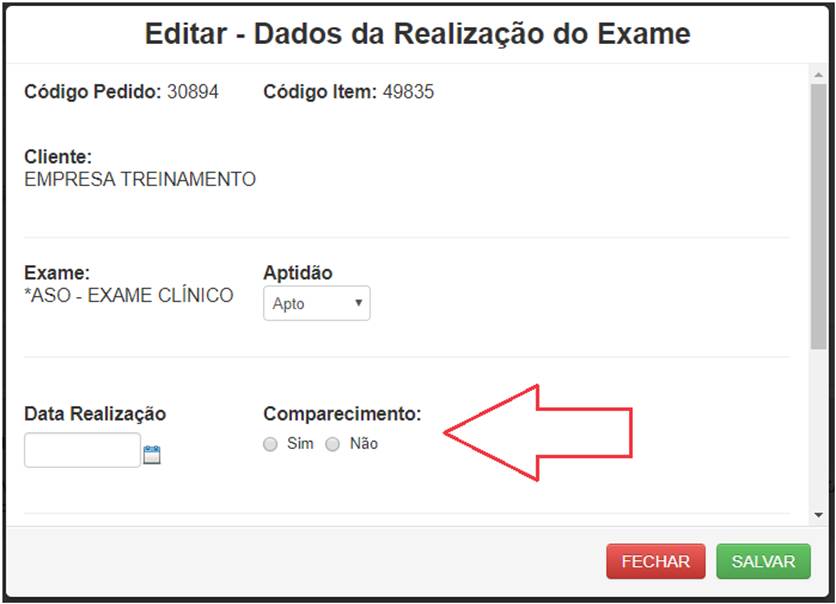 Caso o funcionário não compareça, deixar a Data Realização em branco e informar o Comparecimento como “Não”.
Esta etapa deve ser realizada em todos os exames do pedido.
Após este último passo, o processo é concluído.
Os demais campos (Data Realização e Resultado) não precisam ser alterados, pois o sistema traz estas informações automaticamente.
7.1. BAIXA NO SISTEMA
Para a modalidade Baixa no Sistema, precisa-se incluir nesta tela todas as informações do atendimento (Data Realizado, Comparecimento, Data Resultado e Resultado do Exame).
Esta etapa deve ser realizada em todos os exames do pedido.
Após este último passo, o processo é concluído.
8. KIT DE ATENDIMENTO
O kit de atendimento é enviado para o e-mail da clínica automaticamente. Porém, caso não o tenha recebido ou por qualquer outro problema, podemos retirar o kit direto do sistema.
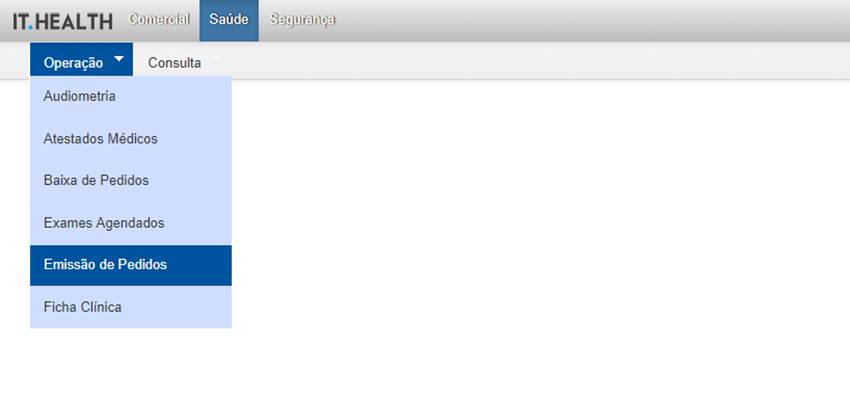
1º Passo: Menu Saúde > Operação > Emissão de Pedidos
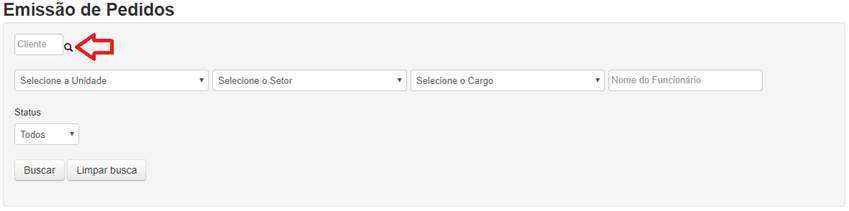
2º Passo: Nesta tela, primeiro deve-se buscar pela empresa, clicando no botão lupa, conforme abaixo:
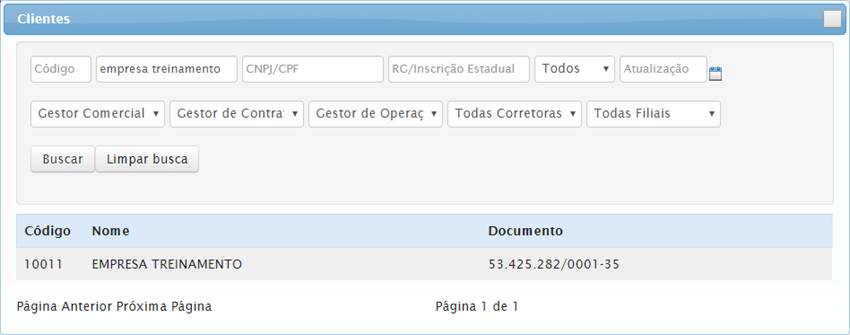
3º Passo: Aqui deve-se buscar a empresa pelo Nome ou CNPJ:
4° Passo: Agora precisa-se buscar o funcionário e clicar no botão Ver/Incluir Pedidos:
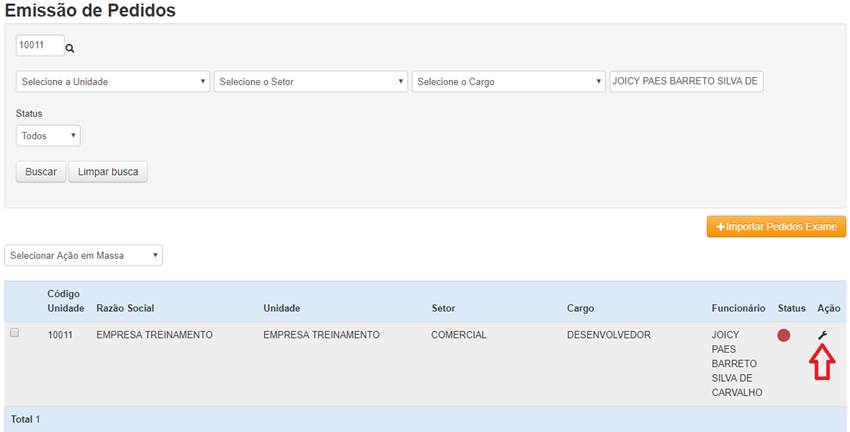
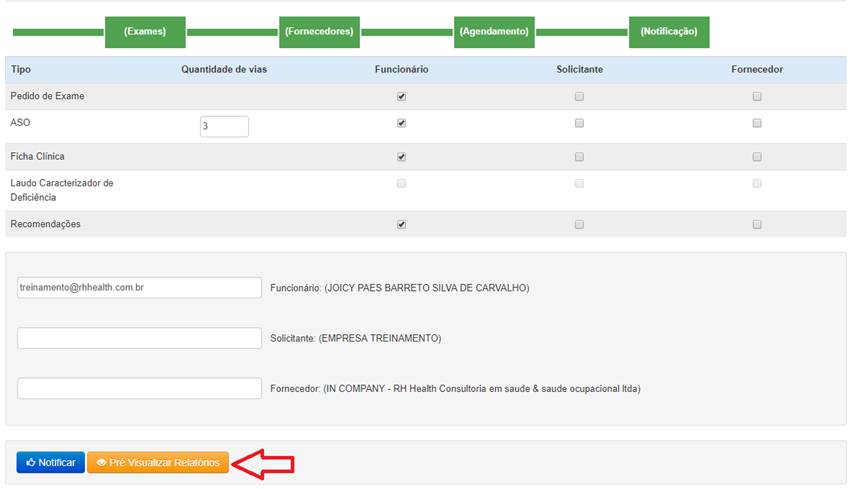
5º Passo: Depois, basta clicar no botão notificar, com o símbolo de carta:

6º Passo: Por último, clicar no botão laranja Pré Visualizar Relatórios:
9. CANAIS DE SUPORTE
Lembre-se, qualquer dúvida ou dificuldade não hesite em nos procurar através do suportesistema@ithealth.com.br