
MANUAL DE INSTRUÇÃO AO ATENDIMENTO
O passo-a-passo para as modalidades Atendimento Online e Digitação Técnica estão detalhadas a partir do tópico 4. INCLUINDO AS FICHAS.
Enquanto para a Baixa no Sistema, você pode consultar os tópicos 6. ANEXANDO EXAMES e 7.1. BAIXA NO SISTEMA.
1. INTRODUÇÃO
Seja bem-vindo!
O It Health é a ferramenta que utilizada para auxiliar no gerenciamento de todos os serviços oferecidos aos clientes. Este sistema tem funcionamento 100% web, com perfil de acesso diferenciados e pré-definidos.
Este manual tem como objetivo apresentar ao prestador as principais funcionalidades do sistema It Health.
A seguir você conhecerá algumas funcionalidades do sistema as quais poderá ter acesso.
Boa navegação!
2. ACESSANDO O SISTEMA
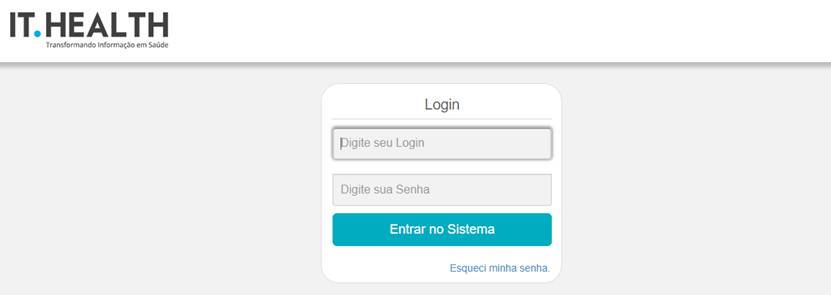
Para acessar o sistema, entre na página portal.ithealth.com.br.
3. CONSULTANDO EXAMES AGENDADOS
1º Passo: Acesse o Menu Saúde > Operação > Exames Agendados
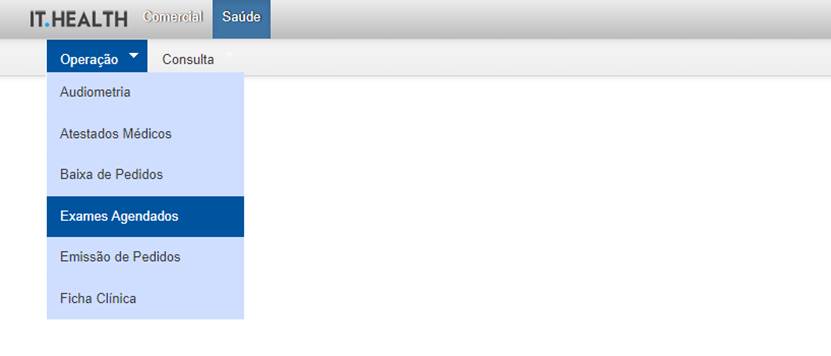
O sistema exibirá na tela os exames agendados para a sua clínica.
No seguinte quadro é apresentado uma ferramenta de busca, do qual pode-se filtrar os pedidos de exames por Código do Pedido; Status; Nome Funcionário ou CPF Funcionário.
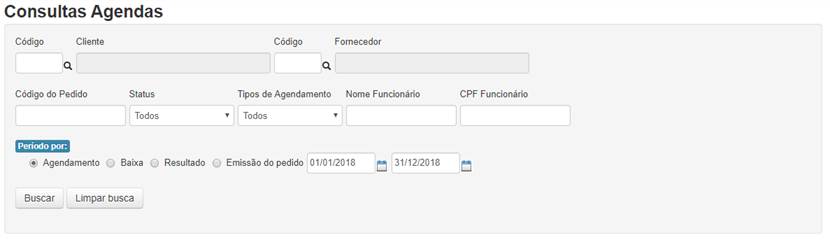
No quadro abaixo estarão todos os pedidos de exames agendados.


4. INCLUINDO AS FICHAS
4.1. INCLUINDO FICHA CLÍNICA
Para incluir a ficha clínica em um pedido de exame:
1º Passo: Menu Saúde > Operação > Exames Agendados
2º Passo: Busque pelo pedido do funcionário.
3º Passo: No pedido, clique no botão azul Incluir Ficha Clínica.

Obs.: Esta ficha clínica será enviada em branco por e-mail assim que o pedido de exame for agendado no nosso sistema.
4º Passo: A ficha deverá ser preenchida pelo médico.
No campo Incluído por deve-se informar o nome do colaborador que está preenchendo a ficha clínica, enquanto o campo Médico refere-se ao médico que realizará o atendimento.
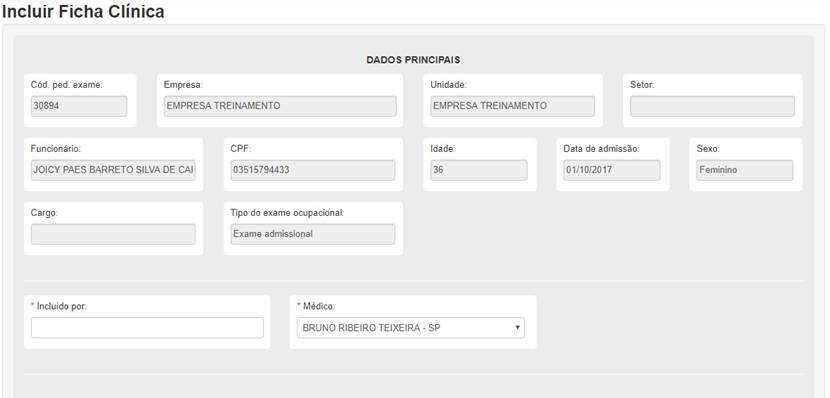
5º Passo: No final da ficha clínica, você notará que o Parecer está bloqueado e será liberado após a baixa do pedido. Para isso, clique no botão Baixar Pedidos de Exames.
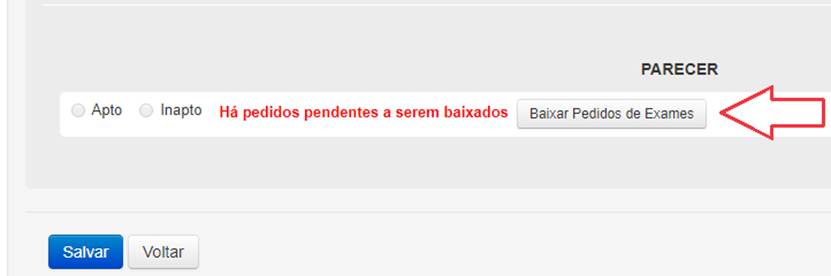
Obs.: Uma nova aba será aberta no seu navegador, mantendo a ficha clínica disponível.
4.2. BAIXA DE PEDIDOS DE EXAMES
1º Passo: Nesta etapa precisa-se indicar o Resultado do Exame (Normal ou Alterado); a Data de Baixa do Exame; e caso o funcionário tenha em mãos os resultados de exames anteriores (válidos), assinale Fornecedor Particular.
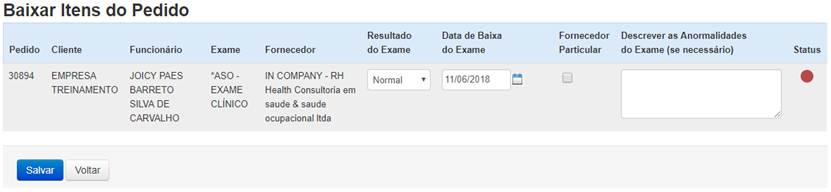
Caso o Resultado do Exame seja Alterado, obrigatoriamente deve-se indicar a anormalidade no campo Descrever as Anormalidades do Exame (se necessário)
2º Passo: Ao final destas indicações, clique em Salvar.
3º Passo: Volte na aba da ficha clínica e clique em Salvar.
4.3. PARECER FINAL
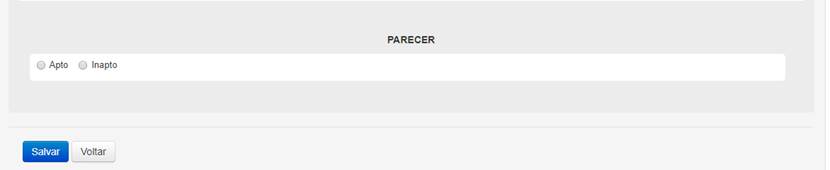
Após o processo de baixa de pedidos, a opção Parecer no final da ficha clínica estará disponível.
1º Passo: No pedido referente você notará que há novos botões disponíveis. Clique no botão Editar Ficha Clínica.
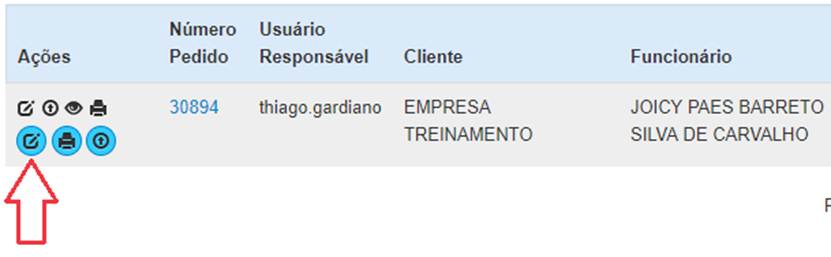
2º Passo: Vá ao final da ficha clínica e o Parecer poderá ser indicado (Apto ou Inapto).
4.4. INCLUINDO FICHA DE AUDIOMETRIA
Para incluir a ficha de audiometria em um pedido de exame:
1º Passo: Menu Saúde > Operação > Exames Agendados
2º Passo: Busque pelo pedido do funcionário.
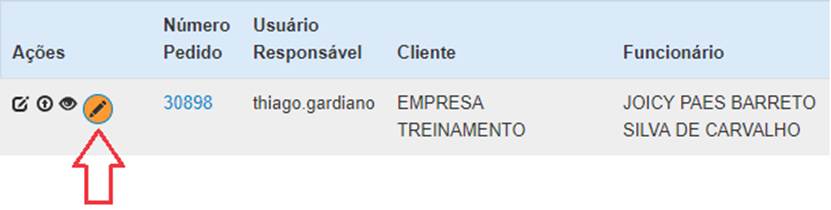
3º Passo: No pedido, clique no botão laranja Incluir Audiometria.
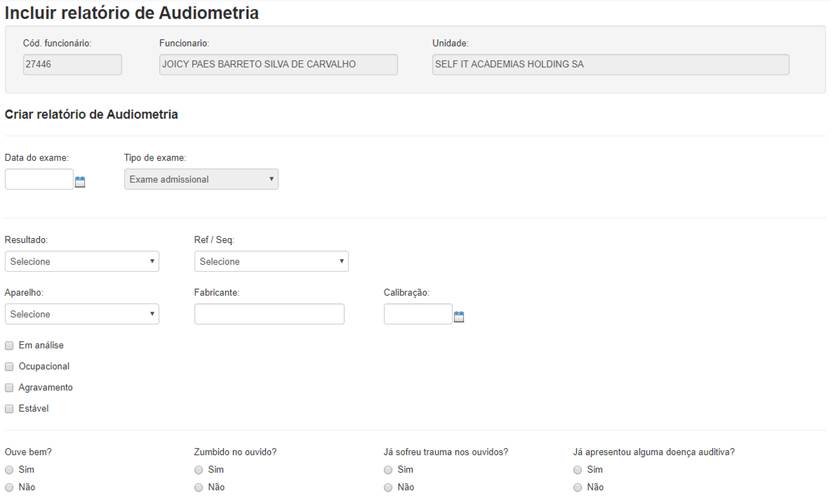
4º Passo: Nesta etapa, o médico irá preencher a ficha e no final clicar em Salvar.
5. INCLUINDO FICHA ASSISTENCIAL
Para incluir a ficha assistencial de um pedido de exame:
1º Passo: Menu Saúde > Operação > Exames Agendados
2º Passo: Busque pelo pedido do funcionário.
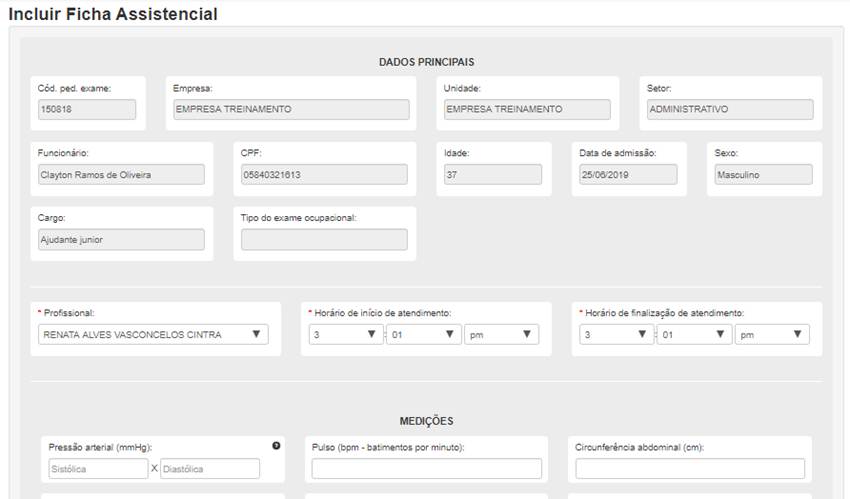
3º Passo: No pedido, clique no botão incluir ficha assistencial.

4º Passo: Nesta etapa, o médico irá preencher a ficha e no final clicar em Salvar.
4.1 EMISSÃO DE RECEITUÁRIO MÉDICO
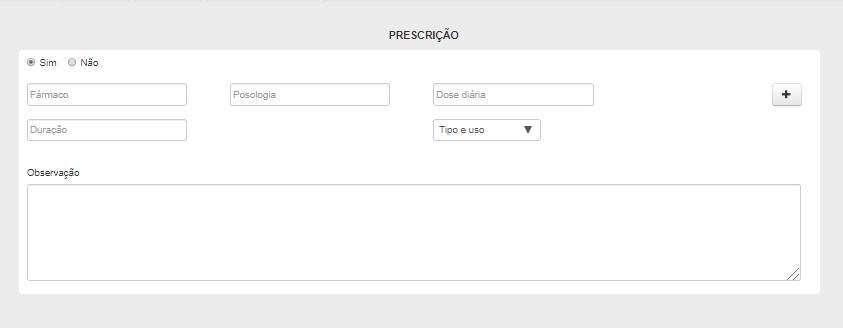
Para emitir um receituário médico através da ficha assistencial, no item Prescrição, ao clicar em “sim’’ abrirá os campos abaixo, preencher conforme a prescrição médica.
4.2 EMISSÃO DE ATESTADO MÉDICO
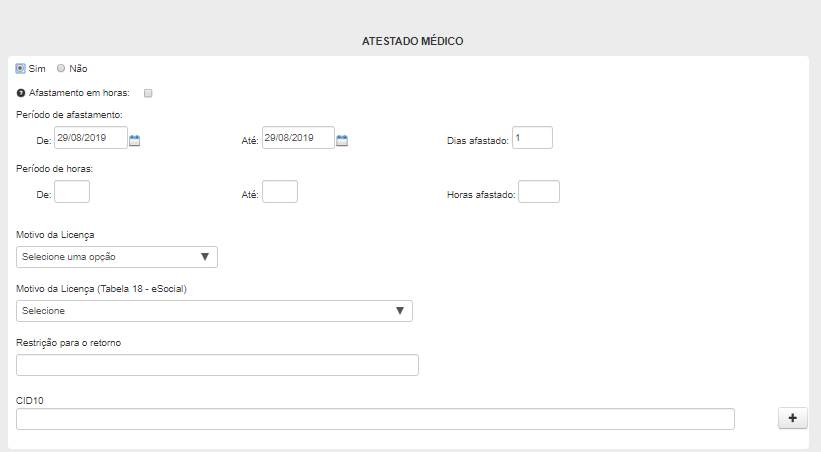
Para emitir um atestado médico através da ficha assistencial, no item “atestado médico”, ao clicar em ‘’sim’’ abrirá os campos abaixo, preencher conforme a necessidade do atestado.
6. IMPRESSÃO DAS FICHAS
Ao final deste processo, será possível imprimir a ficha clínica/audiometria com as informações preenchidas anteriormente.
6.1. IMPRESSÃO ASO E FICHA CLÍNICA
1º Passo: Clique nos botões de impressora.
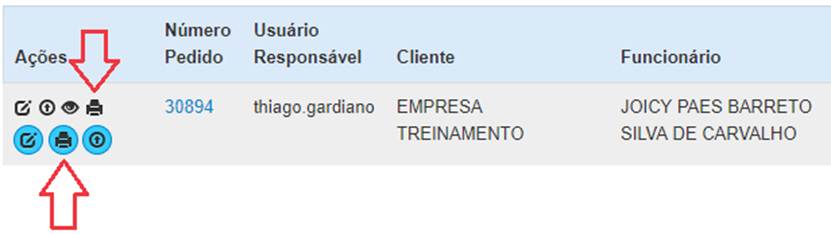
A primeira impressora irá salvar o ASO, enquanto a segunda impressora (de fundo azul), salvará a ficha clínica, ambas em arquivo PDF.
6.2. IMPRESSÃO FICHA AUDIOMÉTRICA
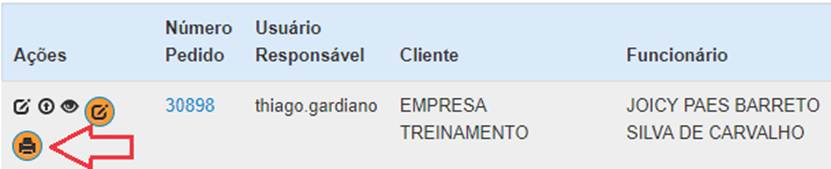
1º Passo: Clique no botão de impressora (fundo laranja) que irá salvar em arquivo PDF a ficha de audiometria.
6.3. IMPRESSÃO FICHA ASSISTENCIAL
1º Passo: Clique no botão de impressora (azul com fundo branco) que irá salvar em arquivo PDF a ficha assistencial.

6.4. IMPRESSÃO RECEITUÁRIO MÉDICO
1º Passo: Clique no botão de impressora (fundo verde) que irá salvar em arquivo PDF o receituário médico.

6.5. IMPRESSÃO ATESTADO MÉDICO
1º Passo: Clique no botão de impressora (fundo laranja) que irá salvar em arquivo PDF a atestado médico.

7. ANEXANDO EXAMES
Nesta etapa, deve-se anexar todos os exames separadamente.
7.1. ANEXANDO ASO E FICHA CLÍNICA
1º Passo: Escanei as fichas separadamente
2º Passo: Clique no botão Anexo de Exame para anexar o exame

3º Passo: Selecione o arquivo através do botão Escolher arquivo e clique em Salvar.
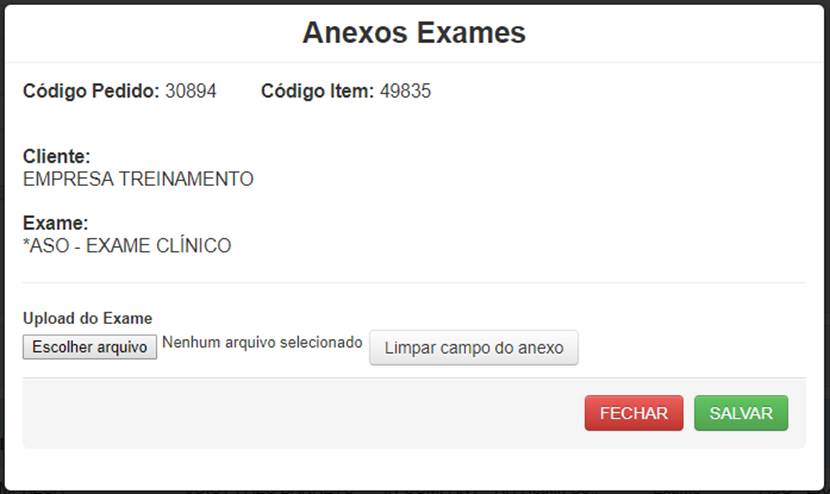
Neste caso, estaremos anexando somente o ASO.
4º Passo: Agora, clique no botão Anexo de Ficha Clínica para anexar a somente a Ficha Clínica.

5º Passo: Selecione o arquivo através do botão Escolher arquivo e clique em Salvar.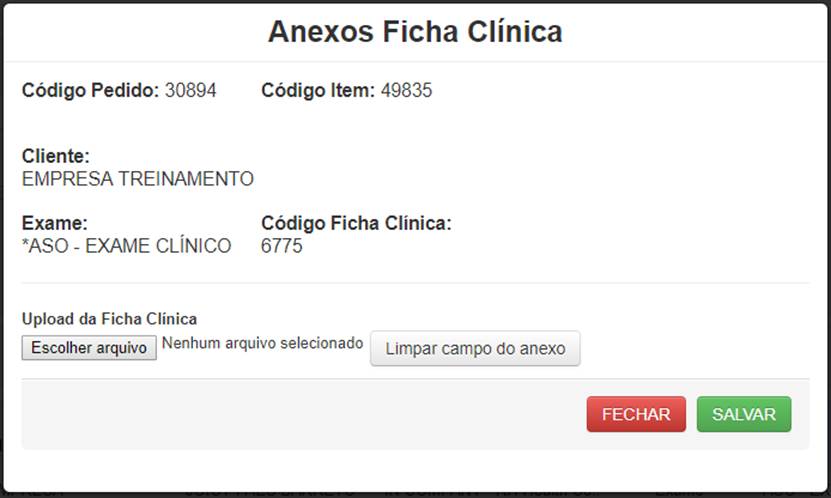
É muito importante que o ASO e a Ficha Clínica sejam anexadas separadamente, em seus respectivos botões de anexo.
7.2. ANEXANDO FICHA AUDIOMÉTRICA
1º Passo: Clique no botão Anexo de Exame
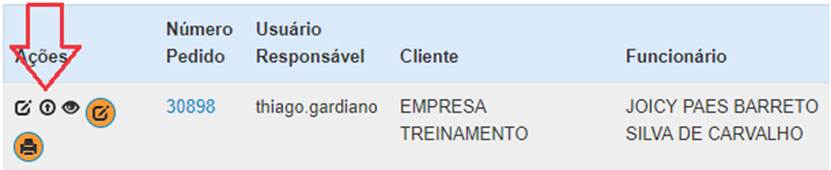
2° Passo: Selecione o arquivo através do botão Escolher arquivo e clique em Salvar.
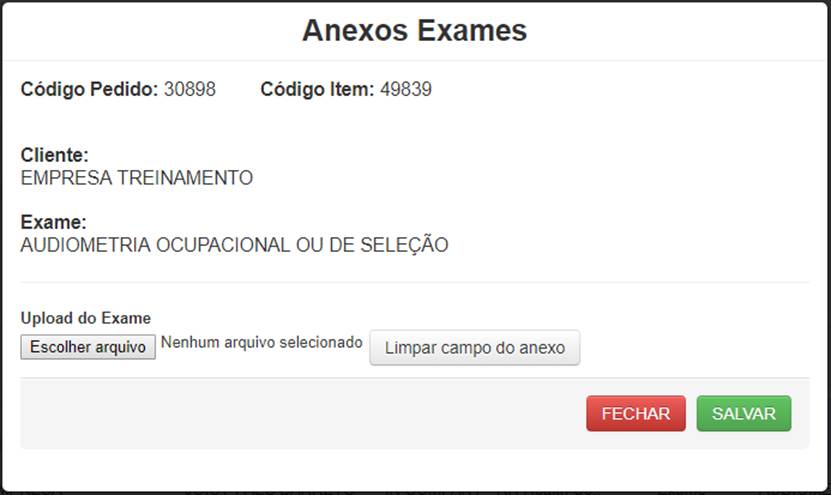
Os Exames Complementares também devem ser anexados, o processo é exatamente igual ao demonstrado no tópico 6.2 ANEXANDO FICHA AUDIOMÉTRICA.
7.3. ANEXANDO FICHA ASSISTENCIAL
1º Passo: Clique no botão Anexo de Exame

2° Passo: Selecione o arquivo através do botão Escolher arquivo e clique em Salvar.
O processo é exatamente igual ao demonstrado no tópico 6.2.
8. REALIZAÇÃO DO EXAME
Ao final de todo o processo, iremos finalizar o pedido no sistema.
1º Passo: Clique no seguinte botão

2º Passo: Nesta etapa, deve-se informar a Data Realização do exame e o Comparecimento (Sim ou Não)
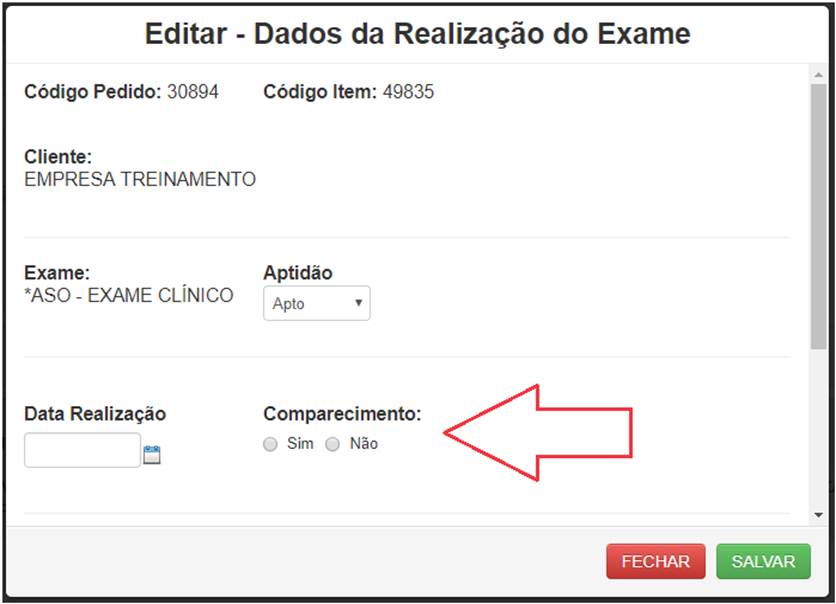 Caso o funcionário não compareça, deixar a Data Realização em branco e informar o Comparecimento como “Não”.
Esta etapa deve ser realizada em todos os exames do pedido.
Após este último passo, o processo é concluído.
Os demais campos (Data Realização e Resultado) não precisam ser alterados, pois o sistema traz estas informações automaticamente.
8.1. BAIXA NO SISTEMA
Para a modalidade Baixa no Sistema, precisa-se incluir nesta tela todas as informações do atendimento (Data Realizado, Comparecimento, Data Resultado e Resultado do Exame).
Esta etapa deve ser realizada em todos os exames do pedido.
Após este último passo, o processo é concluído.
9. CANAIS DE SUPORTE
Lembre-se, qualquer dúvida ou dificuldade não hesite em nos procurar através do suportesistema@ithealth.com.br