
MANUAL DE INSTRUÇÃO MÓDULO SEGURANÇA - PCMSO
INTRODUÇÃO
Seja bem-vindo!
O It Health é a ferramenta que utilizada para auxiliar no gerenciamento de todos os serviços oferecidos aos clientes. Este sistema tem funcionamento 100% web, com perfil de acesso diferenciados e pré-definidos.
Este manual tem como objetivo apresentar as principais funcionalidades do módulo de segurança do sistema It Health.
A seguir você conhecerá algumas funcionalidades do sistema as quais poderá ter acesso.
Boa navegação!
ACESSANDO O SISTEMA
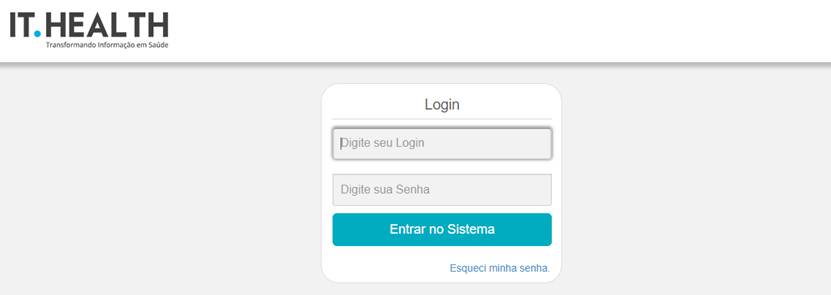
Para acessar o sistema, entre na página portal.ithealth.com.br.
PCMSO – Aplicação de Exames
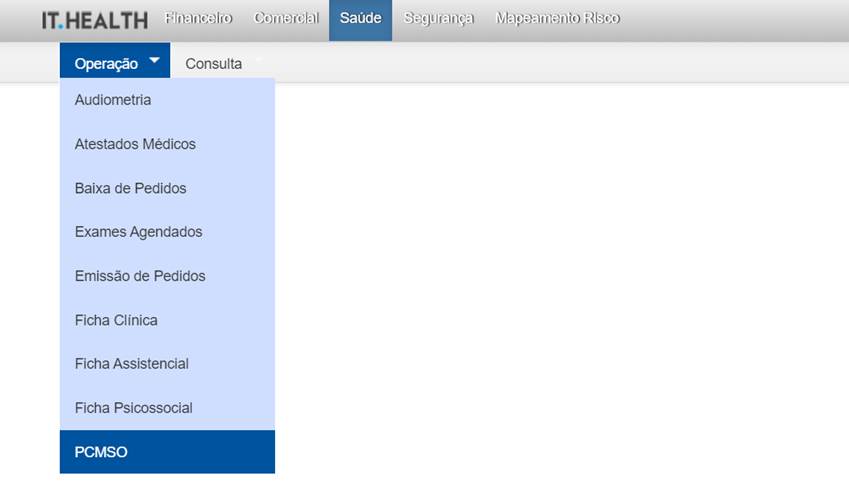
1º Passo: Acesse o Menu Saúde > Operação > PCMSO
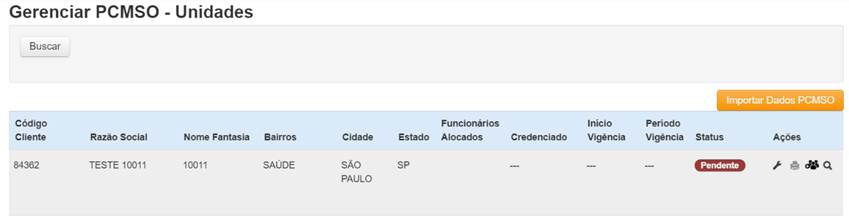
O sistema exibirá na tela a(s) unidade(s) para aplicação do PCMSO.
-
- INCLUINDO CREDENCIADO
Para inclusão do credenciado que realizará a documentação:
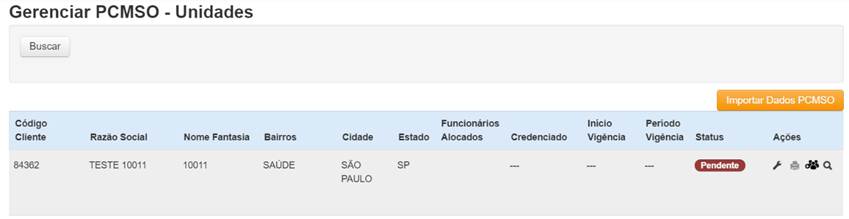
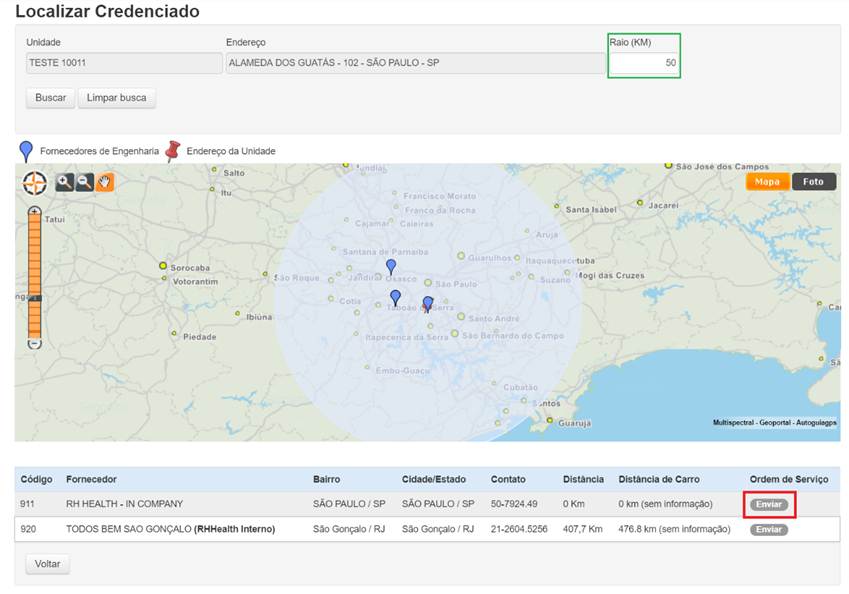
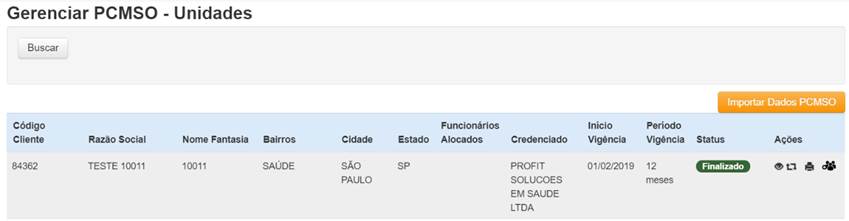
1º Passo: Clique na lupa, em “Ações”.
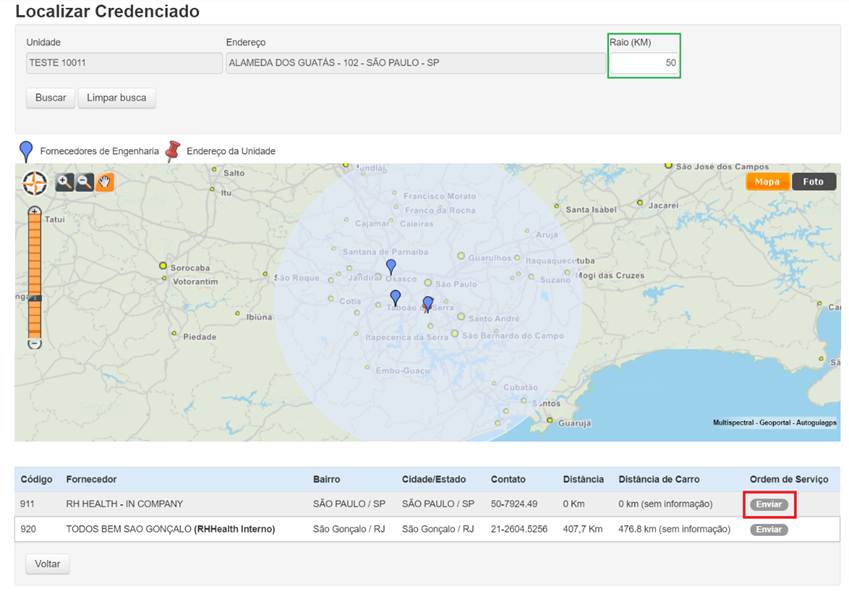
2º Passo: Busque pelo credenciado, utilizando o raio(KM) se necessário.
3º Passo: Selecione o credenciado desejado.
-
- APLICAÇÃO DE EXAMES
A tela seguinte, após a seleção do credenciado, será onde começará a aplicação de exames.
Caso haja algum problema durante o processo, para acessar a tela da aplicação basta clicar na “chave” em Ações.
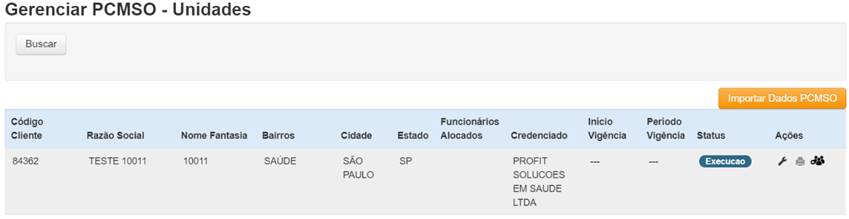
Clique em incluir, o botão verde “+” e o sistema te encaminhará para a tela de aplicação.
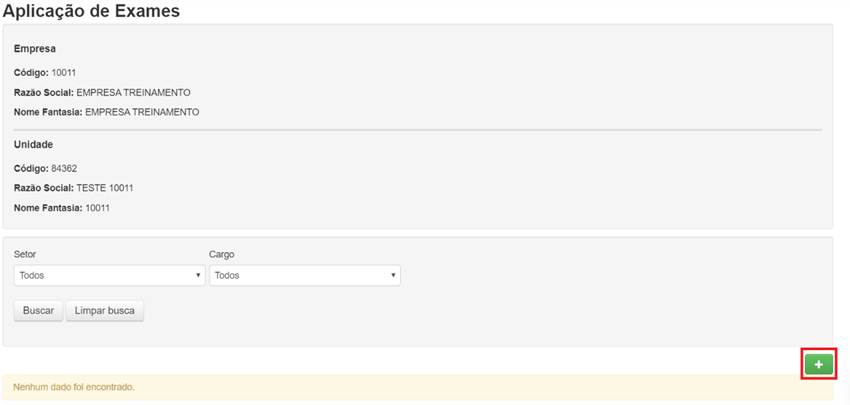
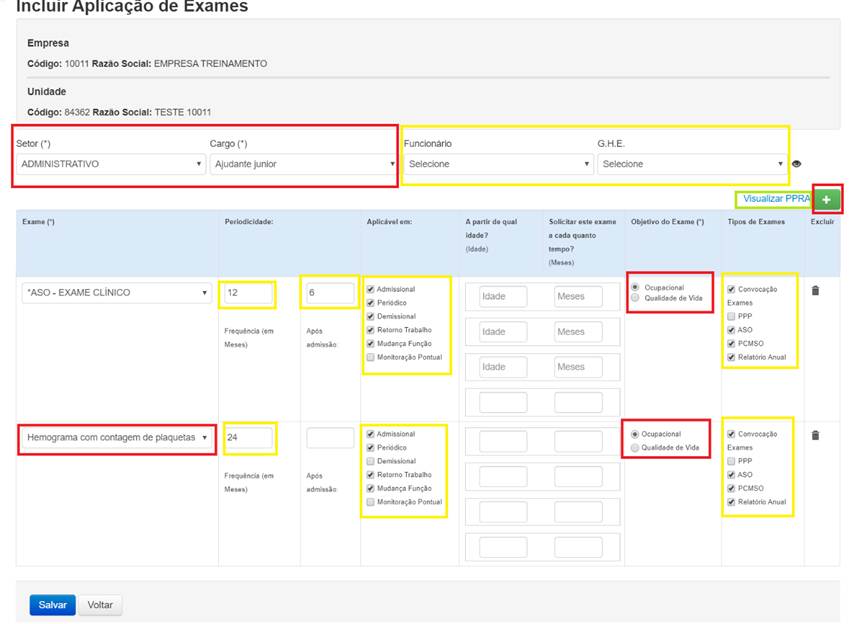
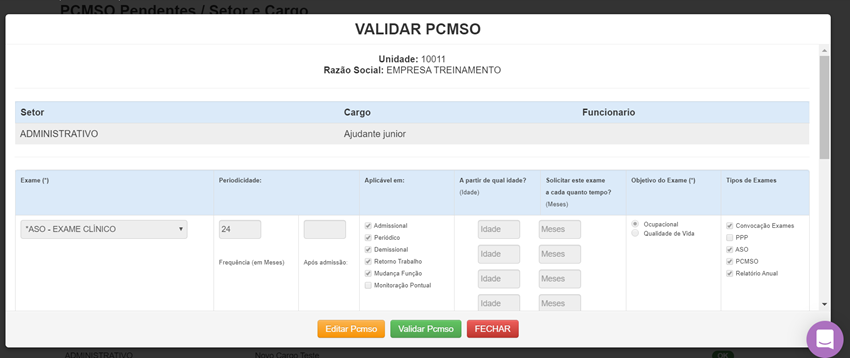
Tópicos da tela de aplicação:
- Exame (*): item obrigatório, caixa de seleção.
- Periodicidade: item que identifica a frequência que o exame escolhido deve ser feito.
- Aplicável em: item que identifica quando o exame deve ser realizado.
- “A partir de qual idade?” e “Solicitar este exame a cada quanto tempo?”: Ambos itens que identifica se o exame deve ser realizado em uma faixa etária especifica. Caso não seja necessário, pode deixar os campos em branco.
- Objetivo do Exame (*): item obrigatório, que identifica se o exame é do tipo ocupacional ou qualidade de vida.
- Tipos de Exames: item que identifica em quais documentos o exame deve sair.
Para aplicação:
1º Passo: Selecione setor e cargo que serão aplicados os exames.
- O funcionário será selecionado, quando o PPRA estiver nominal.
2º Passo: O ASO* já vem disponível, todo pré-selecionado. Permitindo que seja parametrizado da melhor forma.
3° Passo: Quando houver exames além do ASO*, inclua o exame no botão verde “+”.
4° Passo: Preencha exame.
5° Passo: Periodicidade, se houver.
6° Passo: Selecione os tipos de exames que for aplicável.
7º Passo: Preencha informações de idade/periodicidade, caso necessário.
8° Passo: Selecione o objetivo do exame.
9° Passo: Selecione em quais tipos de documentação esse exame deve aparecer.
10° Passo: Repita o processo para cada exame que for necessário ser incluído no PCMSO.
Quando finalizar a aplicação, clique em .
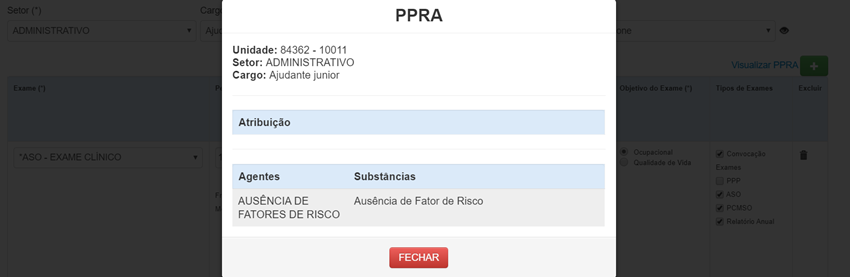
Ao clicar na opção “Visualizar PPRA”, é possível verificar todos os riscos e regras definidos para aquele setor/cargo/funcionário/GHE.
- FINALIZAÇÃO DO DOCUMENTO
Após finalização de todas as aplicações de exames, para os setores e cargos dispostos na empresa, deve-se fazer o seguinte processo:
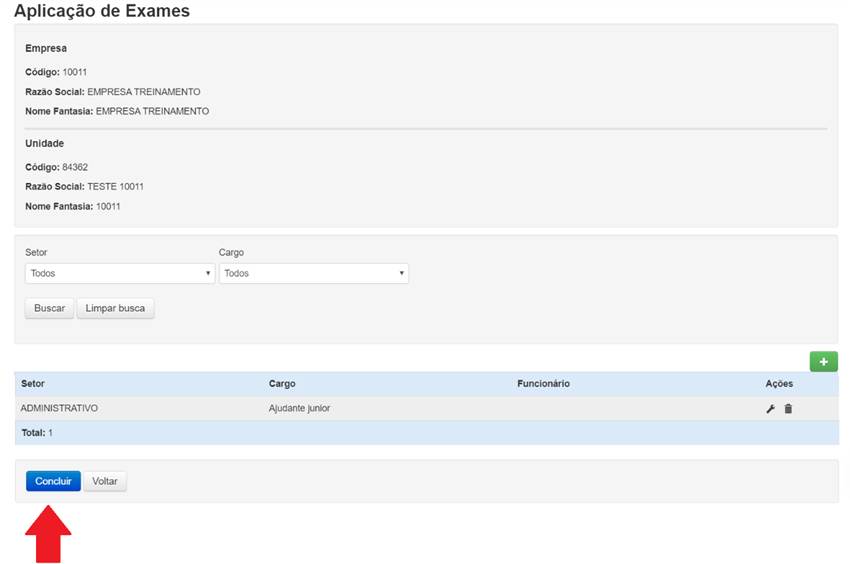
1° Passo: Na tela de Aplicação de Exames, clique em “Concluir” no canto inferior da página.
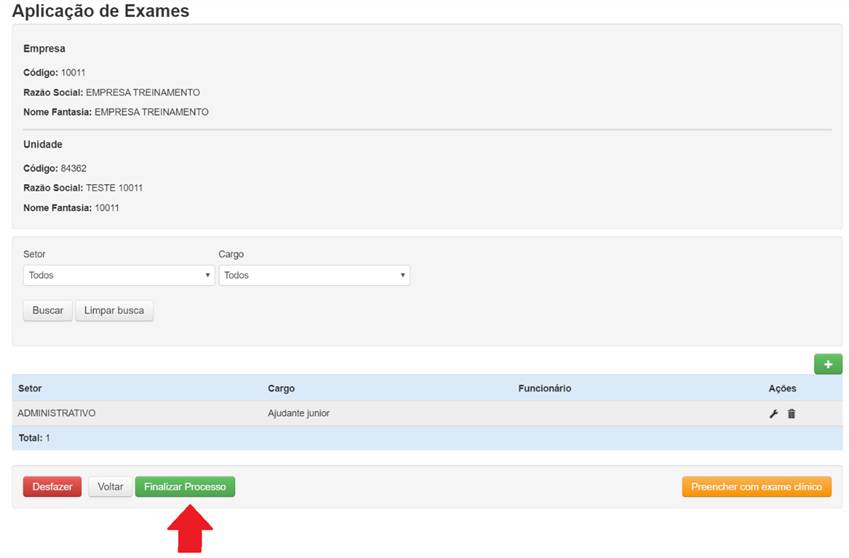
2° Passo: Ainda no canto inferior da página, clique em “Finalizar Processo”
3° Passo: Informe a data de início de vigência e a vigência do contrato (meses).
E finalize,
- ATUALIZAÇÃO DE DOCUMENTO – PCMSO
Após data de vigência, para atualização do documento, deve-se gerar uma nova versão. Se faz da seguinte forma:
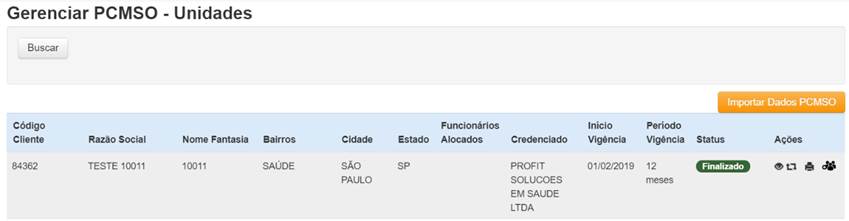
1° Passo: Na tela de Gerenciar PCMSO – Unidades, cliquem no ícone de “Gerar nova Versão”.
2° Passo: Busque pelo credenciado, utilizando o raio (KM) se necessário, selecione o credenciado.
3° Passo: A tela de Aplicação de Exames ficará disponível para atualização, inclusão e/ou remoção das aplicações do documento anterior.
Após atualização, finaliza da mesma forma, conforme o item 4.
PCMSO PENDENTE
O IT Health possui uma tela que identifica e fornece a informação de PPRA e PCMSO que estejam pendentes de aplicação. O que ocorre normalmente com setores/cargos novos inseridos no sistema.
1º Passo: COMERCIAL > CONSULTA > PPRA e PCMSO Pendentes
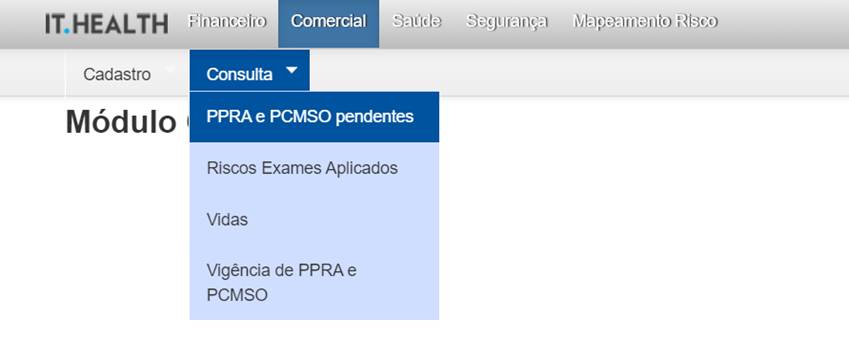
A tela da sequência, mostrará todas as unidades, separadas por linha, identificando se existem PPRA’s e PCMSO’s pedentes.
A tela também disponibiliza filtros de unidade/setor/cargo e qual das pendências visualizar.
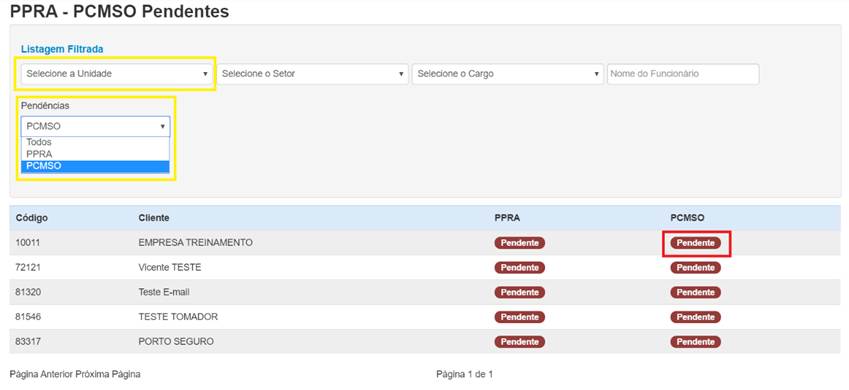
Ao selecionar o PCMSO e buscar, o sistema permite visualizar todas as unidades/clientes que estão com PCMSO pendentes, ao clicar em “Pendente” na coluna de PCMSO, da unidade que estiver em análise, a tela a seguir trará todos os setores/cargos que estão com PCMSO feitos, os pendentes e o que precisar ser validados.
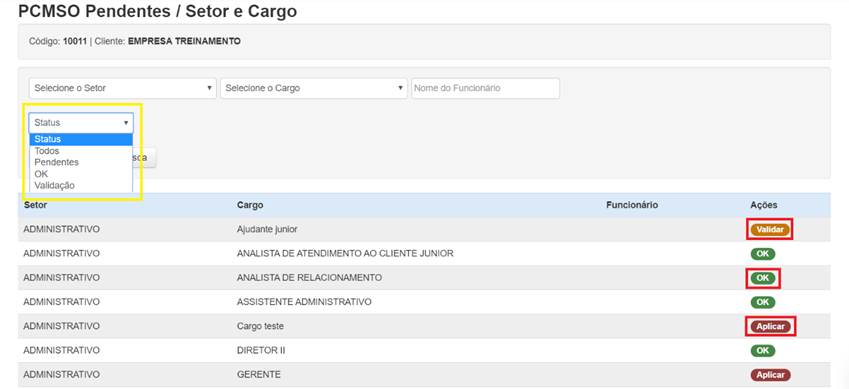
A tela permite utilizar filtros de setor/cargo/funcionário e Status das pendências.
- Status:
OK: PCMSO já aplicado.
Aplicar: PMCSO pendente de aplicação.
Ao clicar no botão “Aplicar” o sistema levará direto a tela de aplicação.
Validar: PMCSO para validação, quando PPRA foi atualizado.
Ao clicar no botão “Validar” abrirá uma janela para validação do PCMSO existente. Podendo editar, quando for necessário, ou validar o mesmo.
CANAIS DE SUPORTE
Lembre-se, qualquer dúvida ou dificuldade não hesite em nos procurar através do suportesistema@ithealth.com.br